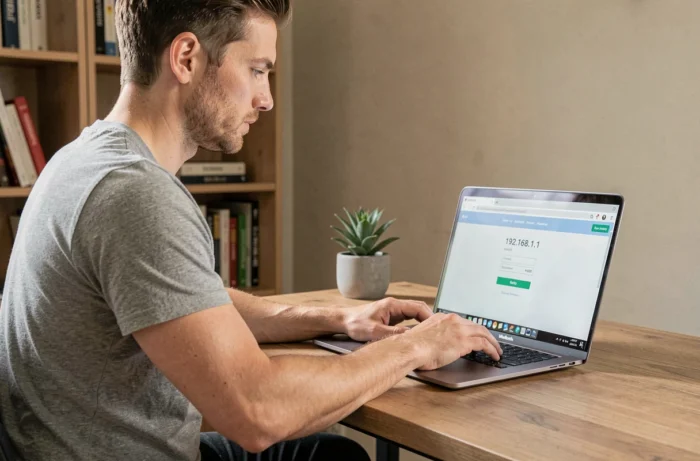
Taper 192.168.1.1 dans un navigateur reste le moyen le plus direct d’atteindre le panneau d’administration d’un routeur ou d’une box. Cette adresse IP locale, dite passerelle par défaut, ouvre la porte aux réglages réseau, au changement de mot de passe Wi-Fi ou à la gestion des appareils connectés. Mais entre les erreurs de saisie fréquentes (lettres « l » à la place des chiffres « 1 ») et les adresses qui varient selon les fabricants, la connexion échoue plus souvent qu’elle ne devrait.
Pourquoi la connexion à 192.168.1.1 échoue : les causes techniques
La première source d’échec n’a rien de technique : c’est une faute de frappe. L’adresse 192.168.1.1 s’écrit uniquement avec des chiffres, jamais avec la lettre « l » minuscule. Saisir « 192.168.l.l » dans la barre d’adresse renvoie vers une recherche web au lieu d’interroger le réseau local.
La deuxième cause concerne l’adresse elle-même. Tous les routeurs n’utilisent pas 192.168.1.1. Un guide détaillé permet d’accéder à 192.168.l.l et variantes selon les constructeurs, car chaque marque attribue sa propre passerelle par défaut.
Troisième cas fréquent : l’appareil utilisé n’est pas connecté au réseau du routeur. L’interface d’administration n’est accessible que depuis un appareil relié au même réseau local, par câble Ethernet ou par Wi-Fi. Un smartphone connecté en 4G ou 5G ne pourra jamais atteindre cette adresse.
Retrouver la bonne adresse de passerelle
Sur Windows, ouvrir l’invite de commandes et taper ipconfig affiche la ligne « Passerelle par défaut ». Sur macOS, l’information se trouve dans Préférences Système, puis Réseau, puis Avancé, onglet TCP/IP. Sur un téléphone Android, les détails de la connexion Wi-Fi affichent la passerelle directement.
| Situation | Adresse de passerelle courante |
|---|---|
| Box Orange (Livebox) | 192.168.1.1 |
| Box Free (Freebox) | 192.168.1.254 ou mafreebox.freebox.fr |
| Box Bouygues (Bbox) | 192.168.1.254 |
| Box SFR | 192.168.1.1 |
| Routeur TP-Link | 192.168.0.1 ou tplinkwifi.net |
Ce tableau couvre les configurations les plus répandues en France. Si la passerelle affichée par votre système diffère, c’est cette valeur qu’il faut taper dans le navigateur, pas celle inscrite sur un tutoriel générique.
Identifiants par défaut du routeur : ce qui change avec la réglementation européenne
Une fois la page d’administration atteinte, le routeur demande un nom d’utilisateur et un mot de passe. La combinaison classique « admin / admin » ou « admin / password » fonctionne encore sur beaucoup d’équipements anciens. Cette situation va progressivement disparaître.
Le Cyber Resilience Act (Règlement UE 2024/2847), entré en vigueur en décembre 2024, impose aux fabricants de produits numériques vendus en Europe une configuration sécurisée par défaut. Les routeurs domestiques sont directement concernés. L’application intégrale est prévue pour décembre 2027, ce qui signifie que les prochaines générations de box et routeurs ne proposeront plus d’identifiants triviaux à la livraison.
Ce même règlement rend obligatoire un minimum de cinq ans de mises à jour de sécurité pour ces produits. À partir de septembre 2026, les fabricants devront aussi signaler sous 24 heures à l’ENISA toute vulnérabilité activement exploitée sur leurs équipements.
Conséquence pratique pour la configuration
Les routeurs récents génèrent déjà un mot de passe unique imprimé sur une étiquette collée sous le boîtier. Si vous ne trouvez pas cette étiquette ou si le mot de passe a été modifié sans être noté, la seule solution reste la réinitialisation matérielle (bouton Reset maintenu une dizaine de secondes). Ce reset restaure les paramètres d’usine, y compris les identifiants d’origine.
- Vérifier l’étiquette physique du routeur avant toute tentative de connexion : le mot de passe y figure dans la majorité des cas
- Après réinitialisation, changer immédiatement le mot de passe par défaut pour un mot de passe personnel d’au moins douze caractères
- Désactiver l’accès à distance à l’interface d’administration si cette option est activée par défaut, car elle expose le panneau sur internet
Réglages prioritaires après la première connexion au routeur
Accéder au panneau d’administration sans modifier les réglages critiques revient à laisser la porte ouverte. Trois paramètres méritent une attention immédiate.
Le premier est le mot de passe du réseau Wi-Fi. Le mot de passe imprimé sur le boîtier circule souvent entre visiteurs, techniciens et anciens occupants d’un logement. Le remplacer coupe l’accès à tous les appareils non autorisés.
Le deuxième concerne le protocole de chiffrement. WPA3 offre aujourd’hui la meilleure protection pour un réseau domestique. Si le routeur ne le propose pas, WPA2-AES reste acceptable. En revanche, WEP et WPA-TKIP sont considérés comme obsolètes depuis des années et ne protègent plus contre les interceptions.
Le troisième paramètre est la mise à jour du firmware. La plupart des interfaces d’administration affichent la version du micrologiciel installé et proposent une vérification en ligne. Les vulnérabilités découvertes sur des routeurs TP-Link, documentées par plusieurs chercheurs en sécurité courant 2026, rappellent que les correctifs publiés ne servent à rien tant qu’ils ne sont pas appliqués.
Adresse 192.168.1.1 inaccessible malgré tout : diagnostic réseau
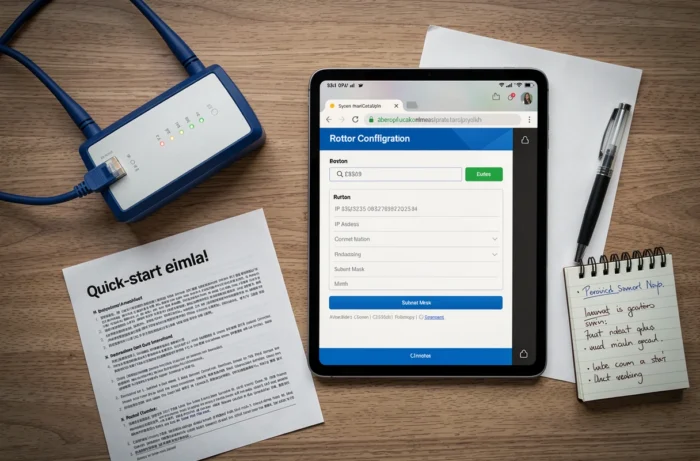
Si la bonne adresse est saisie, l’appareil connecté au bon réseau, et que la page reste inaccessible, le problème se situe souvent au niveau du navigateur ou du cache réseau.
- Essayer un autre navigateur ou une fenêtre de navigation privée pour éliminer un problème de cache ou d’extension bloquante
- Vérifier qu’aucun VPN ou proxy n’est actif, car ces outils redirigent le trafic hors du réseau local
- Tester avec un câble Ethernet direct entre l’ordinateur et le routeur pour écarter un souci de connexion Wi-Fi
- Redémarrer le routeur en le débranchant une trentaine de secondes, puis réessayer
Si l’interface reste muette après ces vérifications, le routeur peut être en panne matérielle ou son firmware corrompu. Une réinitialisation complète via le bouton physique constitue le dernier recours avant un remplacement.
L’accès à l’interface d’administration d’un routeur via 192.168.1.1 repose sur trois éléments vérifiables en moins d’une minute : la bonne adresse de passerelle, une connexion au réseau local, et des identifiants valides. La réglementation européenne qui entre progressivement en application rendra ces identifiants plus robustes par défaut, mais ne dispensera pas de changer le mot de passe Wi-Fi ni de maintenir le firmware à jour.