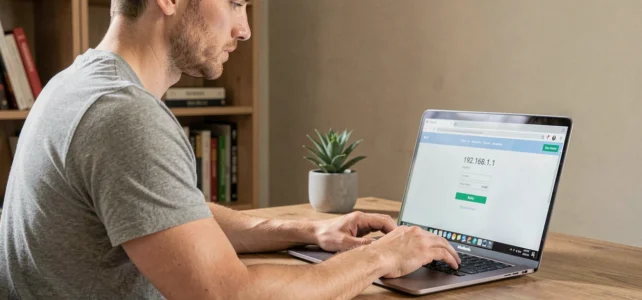
Die Eingabe von 192.168.1.1 in einen Browser ist der direkteste Weg, um auf das Administrationspanel eines Routers oder einer Box zuzugreifen. Diese lokale IP-Adresse, auch als Standardgateway bezeichnet, öffnet die Tür zu den Netzwerkeinstellungen, zur Änderung des Wi-Fi-Passworts oder zur Verwaltung der verbundenen Geräte. Doch zwischen häufigen Eingabefehlern (Buchstaben “l” anstelle der Ziffern “1”) und Adressen, die je nach Hersteller variieren, schlägt die Verbindung häufiger fehl, als sie sollte.
Warum die Verbindung zu 192.168.1.1 fehlschlägt: technische Ursachen
Die erste Fehlerquelle ist nichts Technisches: es ist ein Tippfehler. Die Adresse 192.168.1.1 wird ausschließlich mit Ziffern geschrieben, niemals mit dem kleinen Buchstaben “l”. Die Eingabe von “192.168.l.l” in die Adresszeile führt zu einer Websuche anstelle einer Abfrage des lokalen Netzwerks.
Die zweite Ursache betrifft die Adresse selbst. Nicht alle Router verwenden 192.168.1.1. Ein detaillierter Leitfaden ermöglicht den Zugriff auf 192.168.l.l und Varianten je nach Hersteller, da jede Marke ihr eigenes Standardgateway zuweist.
Dritter häufiger Fall: Das verwendete Gerät ist nicht mit dem Netzwerk des Routers verbunden. Die Administrationsoberfläche ist nur von einem Gerät zugänglich, das mit demselben lokalen Netzwerk verbunden ist, entweder über ein Ethernet-Kabel oder über Wi-Fi. Ein Smartphone, das über 4G oder 5G verbunden ist, kann diese Adresse niemals erreichen.
Die richtige Gateway-Adresse finden
Unter Windows zeigt die Eingabeaufforderung mit dem Befehl ipconfig die Zeile “Standardgateway” an. Unter macOS findet man die Information in den Systemeinstellungen, dann Netzwerk, dann Erweitert, Registerkarte TCP/IP. Auf einem Android-Telefon zeigen die WLAN-Verbindungsdetails das Gateway direkt an.
| Situation | Aktuelle Gateway-Adresse |
|---|---|
| Box Orange (Livebox) | 192.168.1.1 |
| Box Free (Freebox) | 192.168.1.254 oder mafreebox.freebox.fr |
| Box Bouygues (Bbox) | 192.168.1.254 |
| Box SFR | 192.168.1.1 |
| Router TP-Link | 192.168.0.1 oder tplinkwifi.net |
Diese Tabelle deckt die gängigsten Konfigurationen in Frankreich ab. Wenn das von Ihrem System angezeigte Gateway abweicht, ist dieser Wert in den Browser einzugeben, nicht der in einem allgemeinen Tutorial angegebene.
Standard-Anmeldedaten des Routers: was sich mit der europäischen Regulierung ändert
Sobald die Administrationsseite erreicht ist, fordert der Router einen Benutzernamen und ein Passwort an. Die klassische Kombination “admin / admin” oder “admin / password” funktioniert immer noch bei vielen älteren Geräten. Diese Situation wird allmählich verschwinden.
Der Cyber Resilience Act (Verordnung EU 2024/2847), der im Dezember 2024 in Kraft tritt, verpflichtet die Hersteller von digitalen Produkten, die in Europa verkauft werden, zu einer sicheren Standardkonfiguration. Die Heimrouter sind direkt betroffen. Die vollständige Anwendung ist für Dezember 2027 vorgesehen, was bedeutet, dass die nächsten Generationen von Boxen und Routern keine trivialen Anmeldedaten mehr bei der Lieferung anbieten werden.
Diese Verordnung schreibt auch ein Minimum von fünf Jahren Sicherheitsupdates für diese Produkte vor. Ab September 2026 müssen die Hersteller zudem innerhalb von 24 Stunden an die ENISA jede aktiv ausgenutzte Schwachstelle in ihren Geräten melden.
Praktische Konsequenzen für die Konfiguration
Neuere Router generieren bereits ein einzigartiges Passwort, das auf einem Aufkleber unter dem Gehäuse gedruckt ist. Wenn Sie diesen Aufkleber nicht finden oder das Passwort ohne Notierung geändert wurde, bleibt nur die Hardware-Rücksetzung (Reset-Taste etwa zehn Sekunden lang gedrückt halten). Dieses Reset stellt die Werkseinstellungen wieder her, einschließlich der ursprünglichen Anmeldedaten.
- Überprüfen Sie das physische Etikett des Routers vor jedem Verbindungsversuch: Das Passwort ist in den meisten Fällen dort angegeben
- Ändern Sie nach der Rücksetzung sofort das Standardpasswort in ein persönliches Passwort von mindestens zwölf Zeichen
- Deaktivieren Sie den Fernzugriff auf die Administrationsoberfläche, wenn diese Option standardmäßig aktiviert ist, da sie das Panel im Internet exponiert
Prioritätsanpassungen nach der ersten Verbindung zum Router
Der Zugriff auf das Administrationspanel, ohne die kritischen Einstellungen zu ändern, ist wie das Offenlassen der Tür. Drei Parameter verdienen sofortige Aufmerksamkeit.
Der erste ist das Wi-Fi-Passwort. Das auf dem Gehäuse gedruckte Passwort wird oft zwischen Besuchern, Technikern und ehemaligen Bewohnern einer Wohnung weitergegeben. Es zu ersetzen, schließt den Zugang für alle nicht autorisierten Geräte aus.
Der zweite betrifft das Verschlüsselungsprotokoll. WPA3 bietet heute den besten Schutz für ein Heimnetzwerk. Wenn der Router dies nicht anbietet, bleibt WPA2-AES akzeptabel. WEP und WPA-TKIP gelten hingegen seit Jahren als veraltet und bieten keinen Schutz mehr gegen Abhörungen.
Der dritte Parameter ist das Firmware-Update. Die meisten Administrationsoberflächen zeigen die installierte Firmware-Version an und bieten eine Online-Prüfung an. Die im Jahr 2026 von mehreren Sicherheitsforschern dokumentierten Schwachstellen bei TP-Link-Routern erinnern daran, dass veröffentlichte Patches nutzlos sind, solange sie nicht angewendet werden.
Adresse 192.168.1.1 trotz allem nicht erreichbar: Netzwerkdiagnose
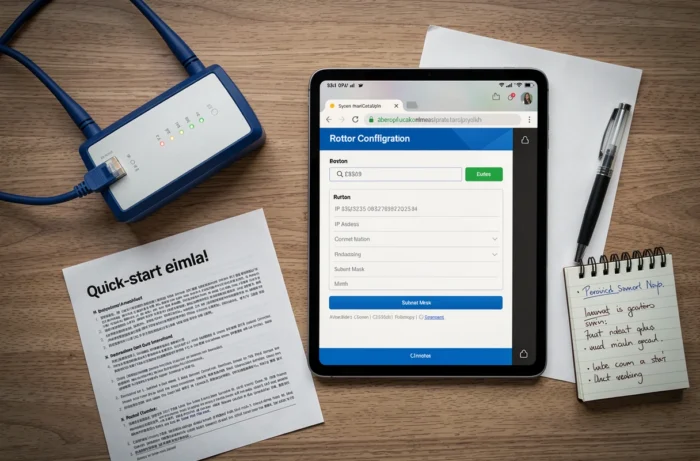
Wenn die richtige Adresse eingegeben wird, das Gerät mit dem richtigen Netzwerk verbunden ist und die Seite weiterhin nicht erreichbar ist, liegt das Problem oft im Browser oder im Netzwerk-Cache.
- Versuchen Sie einen anderen Browser oder ein privates Fenster, um ein Cache- oder Blockierungsproblem durch Erweiterungen auszuschließen
- Überprüfen Sie, ob kein VPN oder Proxy aktiv ist, da diese Tools den Verkehr außerhalb des lokalen Netzwerks umleiten
- Testen Sie mit einem direkten Ethernet-Kabel zwischen dem Computer und dem Router, um ein Problem mit der Wi-Fi-Verbindung auszuschließen
- Starten Sie den Router neu, indem Sie ihn etwa dreißig Sekunden lang vom Stromnetz trennen, und versuchen Sie es erneut
Wenn die Oberfläche nach diesen Überprüfungen weiterhin stumm bleibt, könnte der Router einen Hardwarefehler haben oder die Firmware könnte beschädigt sein. Eine vollständige Rücksetzung über die physische Taste ist der letzte Ausweg, bevor ein Austausch erforderlich wird.
Der Zugriff auf die Administrationsoberfläche eines Routers über 192.168.1.1 basiert auf drei überprüfbaren Elementen in weniger als einer Minute: die richtige Gateway-Adresse, eine Verbindung zum lokalen Netzwerk und gültige Anmeldedaten. Die europäische Regulierung, die schrittweise in Kraft tritt, wird diese Anmeldedaten standardmäßig robuster machen, entbindet jedoch nicht davon, das Wi-Fi-Passwort zu ändern oder die Firmware auf dem neuesten Stand zu halten.