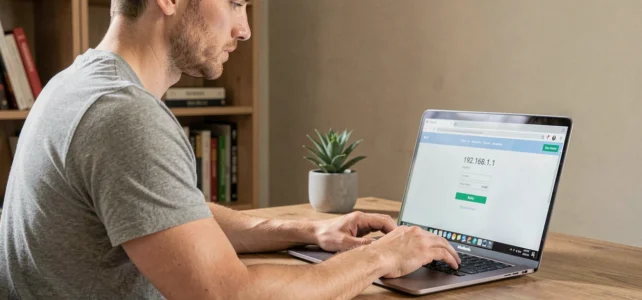
Digitare 192.168.1.1 in un browser rimane il modo più diretto per accedere al pannello di amministrazione di un router o di una box. Questo indirizzo IP locale, noto come gateway predefinito, apre la porta alle impostazioni di rete, alla modifica della password Wi-Fi o alla gestione dei dispositivi connessi. Ma tra gli errori di digitazione frequenti (lettere “l” al posto dei numeri “1”) e gli indirizzi che variano a seconda dei produttori, la connessione fallisce più spesso di quanto dovrebbe.
Perché la connessione a 192.168.1.1 fallisce: le cause tecniche
La prima fonte di fallimento non ha nulla di tecnico: è un errore di battitura. L’indirizzo 192.168.1.1 si scrive esclusivamente con numeri, mai con la lettera “l” minuscola. Digitare “192.168.l.l” nella barra degli indirizzi rimanda a una ricerca web anziché interrogare la rete locale.
La seconda causa riguarda l’indirizzo stesso. Non tutti i router utilizzano 192.168.1.1. Una guida dettagliata consente di accedere a 192.168.l.l e varianti a seconda dei costruttori, poiché ogni marca assegna il proprio gateway predefinito.
Terzo caso frequente: il dispositivo utilizzato non è connesso alla rete del router. L’interfaccia di amministrazione è accessibile solo da un dispositivo collegato alla stessa rete locale, tramite cavo Ethernet o Wi-Fi. Uno smartphone connesso in 4G o 5G non potrà mai raggiungere questo indirizzo.
Trovare il giusto indirizzo del gateway
Su Windows, aprire il prompt dei comandi e digitare ipconfig mostra la riga “Gateway predefinito”. Su macOS, l’informazione si trova in Preferenze di Sistema, poi Rete, poi Avanzate, scheda TCP/IP. Su un telefono Android, i dettagli della connessione Wi-Fi mostrano direttamente il gateway.
| Situazione | Indirizzo del gateway corrente |
|---|---|
| Box Orange (Livebox) | 192.168.1.1 |
| Box Free (Freebox) | 192.168.1.254 o mafreebox.freebox.fr |
| Box Bouygues (Bbox) | 192.168.1.254 |
| Box SFR | 192.168.1.1 |
| Router TP-Link | 192.168.0.1 o tplinkwifi.net |
Questa tabella copre le configurazioni più diffuse in Francia. Se il gateway visualizzato dal tuo sistema è diverso, è questo valore che deve essere digitato nel browser, non quello riportato in un tutorial generico.
Credenziali predefinite del router: cosa cambia con la normativa europea
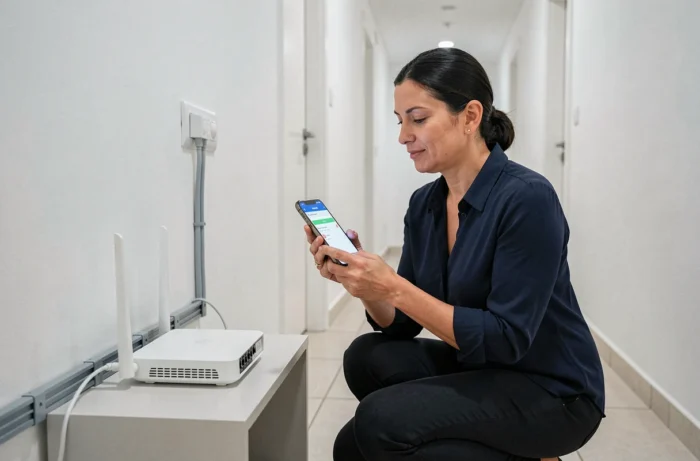
Una volta raggiunta la pagina di amministrazione, il router richiede un nome utente e una password. La combinazione classica “admin / admin” o “admin / password” funziona ancora su molti dispositivi datati. Questa situazione scomparirà progressivamente.
Il Cyber Resilience Act (Regolamento UE 2024/2847), entrato in vigore a dicembre 2024, impone ai produttori di prodotti digitali venduti in Europa una configurazione sicura per impostazione predefinita. I router domestici sono direttamente interessati. L’applicazione integrale è prevista per dicembre 2027, il che significa che le prossime generazioni di box e router non offriranno più credenziali banali alla consegna.
Questo stesso regolamento rende obbligatorio un minimo di cinque anni di aggiornamenti di sicurezza per questi prodotti. A partire da settembre 2026, i produttori dovranno anche segnalare entro 24 ore all’ENISA qualsiasi vulnerabilità attivamente sfruttata sui loro dispositivi.
Conseguenza pratica per la configurazione
I router recenti generano già una password unica stampata su un’etichetta incollata sotto il case. Se non trovi questa etichetta o se la password è stata modificata senza essere annotata, l’unica soluzione rimane il ripristino hardware (pulsante Reset tenuto premuto per una decina di secondi). Questo reset ripristina le impostazioni di fabbrica, comprese le credenziali originali.
- Controllare l’etichetta fisica del router prima di qualsiasi tentativo di connessione: la password è presente nella maggior parte dei casi
- Dopo il ripristino, cambiare immediatamente la password predefinita con una password personale di almeno dodici caratteri
- Disattivare l’accesso remoto all’interfaccia di amministrazione se questa opzione è attivata per impostazione predefinita, poiché espone il pannello su internet
Impostazioni prioritarie dopo il primo accesso al router
Accedere al pannello di amministrazione senza modificare le impostazioni critiche equivale a lasciare la porta aperta. Tre parametri meritano un’attenzione immediata.
Il primo è la password della rete Wi-Fi. La password stampata sul case circola spesso tra visitatori, tecnici e ex occupanti di un alloggio. Sostituirla interrompe l’accesso a tutti i dispositivi non autorizzati.
Il secondo riguarda il protocollo di crittografia. WPA3 offre oggi la migliore protezione per una rete domestica. Se il router non lo propone, WPA2-AES rimane accettabile. Al contrario, WEP e WPA-TKIP sono considerati obsoleti da anni e non proteggono più dalle intercettazioni.
Il terzo parametro è l’aggiornamento del firmware. La maggior parte delle interfacce di amministrazione mostra la versione del firmware installato e propone un controllo online. Le vulnerabilità scoperte su router TP-Link, documentate da diversi ricercatori di sicurezza nel 2026, ricordano che le patch pubblicate non servono a nulla finché non vengono applicate.
Indirizzo 192.168.1.1 inaccessibile nonostante tutto: diagnosi di rete
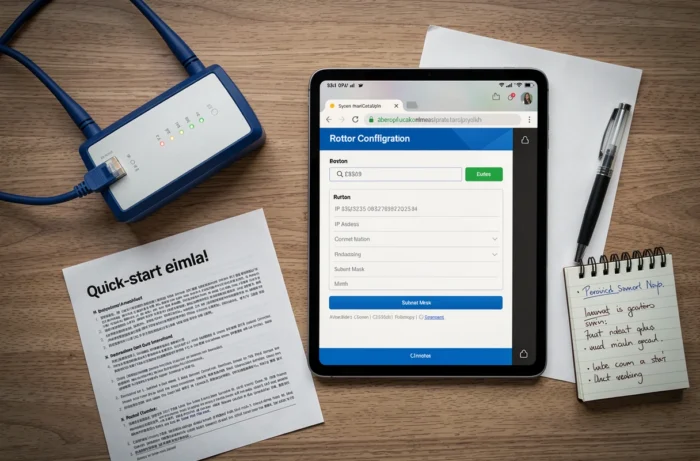
Se l’indirizzo corretto è stato digitato, il dispositivo è connesso alla rete giusta, e la pagina rimane inaccessibile, il problema si trova spesso a livello del browser o della cache di rete.
- Provare un altro browser o una finestra di navigazione privata per eliminare un problema di cache o di estensione bloccante
- Verificare che nessun VPN o proxy sia attivo, poiché questi strumenti reindirizzano il traffico fuori dalla rete locale
- Testare con un cavo Ethernet diretto tra il computer e il router per escludere un problema di connessione Wi-Fi
- Riavviare il router scollegandolo per una trentina di secondi, quindi riprovare
Se l’interfaccia rimane muta dopo queste verifiche, il router potrebbe essere guasto a livello hardware o il suo firmware corrotto. Un ripristino completo tramite il pulsante fisico costituisce l’ultima risorsa prima di una sostituzione.
L’accesso all’interfaccia di amministrazione di un router tramite 192.168.1.1 si basa su tre elementi verificabili in meno di un minuto: il giusto indirizzo del gateway, una connessione alla rete locale e credenziali valide. La normativa europea che entra progressivamente in applicazione renderà queste credenziali più robuste per impostazione predefinita, ma non esenterà dal cambiare la password Wi-Fi né dal mantenere aggiornato il firmware.